
【初心者向け】RealTrainMod(RTM)の導入方法をわかりやすく解説
This content is not available in your language yet.
このページでは、はじめてMinecraftにModを入れる人や、小中学生とその保護者の方でもわかるように、鉄道Mod「RealTrainMod(RTM)」の導入方法をわかりやすく、詳しく解説します。
また、RealTrainModの導入方法は他のMinecraftのModと同じなので、ほかのModをつかうときも同じように導入することができます。
RealTrainMod (RTM) ってなに?
Section titled “RealTrainMod (RTM) ってなに?”RealTrainMod(RTM)は、Minecraftで電車や線路、信号機などを追加できる「Mod(モッド)」です。
好きな電車を運転したり、街や駅を作ったりして遊べます!
こんなことができるよ!
- 実際の電車のようにレールを敷いて運転できる
- 線路を切り替えたり、信号で管理できる
- 電車のアドオン(追加データ)を入れると、いろんな車両を楽しめる!
- 他にもRTMの機能を使って、鉄道以外の様々なものも!
RealTrainModの対応端末
Section titled “RealTrainModの対応端末”RealTrainMod(RTM)は、Minecraft Java Edition(主にパソコンでプレイするMinecraft)にのみ対応しています。
スマートフォンやゲーム機ではプレイできないので、注意してください。
過去には、スマートフォンやゲーム機でRealTrainModをプレイできることを謳ったアプリやツールが存在しましたが、それらは実体のない詐欺なので、だまされないように気を付けてください。
はじめてModにふれる保護者の方へ
Section titled “はじめてModにふれる保護者の方へ”お子さまから「RTMのModを入れてほしい」と頼まれたとき、以下のような疑問や不安を感じるかもしれません。
- 「Modってなに?安全なの?」
- 「うちのMinecraftで使えるの?」
- 「ダウンロードってどこを押せばいいの?」
- 「英語ばかりの画面で不安…」
ご安心ください。このページでは、パソコンがあまり得意でない方でも理解できるよう、できるだけやさしく、詳細に解説しています。
Modってなに?
Section titled “Modってなに?”Modとは、ゲームに新しい機能やアイテムを追加するための拡張ファイルのことです。
Minecraft Java Editionでは、Modを使うことでゲームの内容を大きく変えることができます。
Modは使っていいの?
Section titled “Modは使っていいの?”Minecraftの公式ガイドラインでは、Minecraft Java Editionにおいて、Modを作ることが認められています。
つまり、Minecraft Java EditionのModと、その1つであるRealTrainMod(RTM)を使うことは完全に問題ない行為であり、安心して楽しむことができます。
もし、不安なことがある場合は、おうちの方にも確認してもらいましょう。
Modを使うときの注意
Section titled “Modを使うときの注意”Modは、MinecraftやMojang、Microsoftとは全く関係ない、非公式の存在です。
そのため、何が起きてもMinecraft公式からのサポートは受けられず、使う人は完全に自己責任で使う必要があります。
過去には、Modに感染するコンピュータウイルス「Fractureiser」によって、様々なデータが抜き取られる被害が発生しました。
StWh7Nj4f-k{.embed-yt-vid}
Modを遊ぶには何が必要?
Section titled “Modを遊ぶには何が必要?”MinecraftにModを入れるには、以下の準備が必要です。
1. Minecraft Java Edition を持っている
Section titled “1. Minecraft Java Edition を持っている”遊んでいるMinecraftのプラットフォームの見分け方
Section titled “遊んでいるMinecraftのプラットフォームの見分け方”Minecraftには、大きく分けて、Java Editionと、統合版(Bedrock Edition)があります。
このうち、Modを作ったり使っていいのは、Java Editionだけです。
なので、RTMもJava Editionでしか使うことができません。
| 判別ポイント | Java Edition | 統合版(Bedrock Edition) |
|---|---|---|
| 使用しているデバイス | Windows / Mac / Linux のパソコン | ゲーム機 / スマートフォン / タブレット / Windowsパソコン |
| ランチャーの有無(Windowsの場合) | 「Minecraft Launcher」というアプリを起動してからゲームを始める | ランチャーは使わず、「Minecraft」という名前のアプリを直接起動 |
| ランチャーの画面(Windowsの場合) | 黒い背景に緑の「プレイ」ボタン、イラストあり、「Minecraft Launcher」と表示 | ランチャーなし |
| ゲームのロゴ表示 | 「MINECRAFT」の下に「JAVA EDITION」と表示(古いバージョンではMINECRAFTのみの場合も) | 「MINECRAFT」のみ表示 |
| 最初に起動するアプリ名(Windowsの場合) | 「Minecraft Launcher」 | 「Minecraft」 |
| ゲーム画面の特徴 | PC向けの独自のメニュー画面 | ゲーム機やスマートフォンと似たメニュー画面。メニューに「マーケットプレイス(MarketPlace)」がある |
| 確実に判断できるポイント | 「JAVA EDITION」と表示あり | ・ゲーム機でプレイしている ・「Minecraft」という名前だけのアプリ ・マーケットプレイスがある |
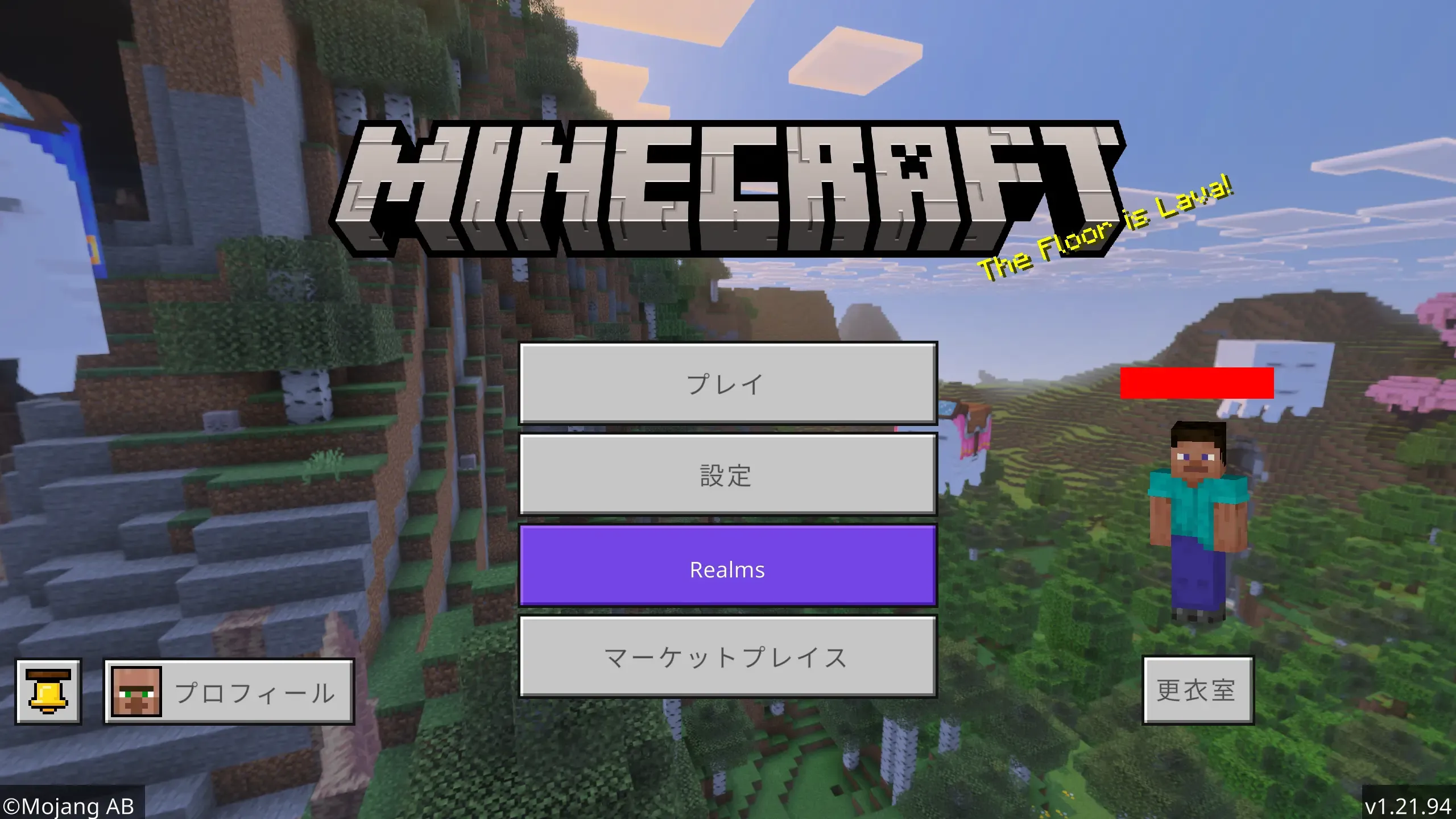
Minecraft統合版のタイトル画面例
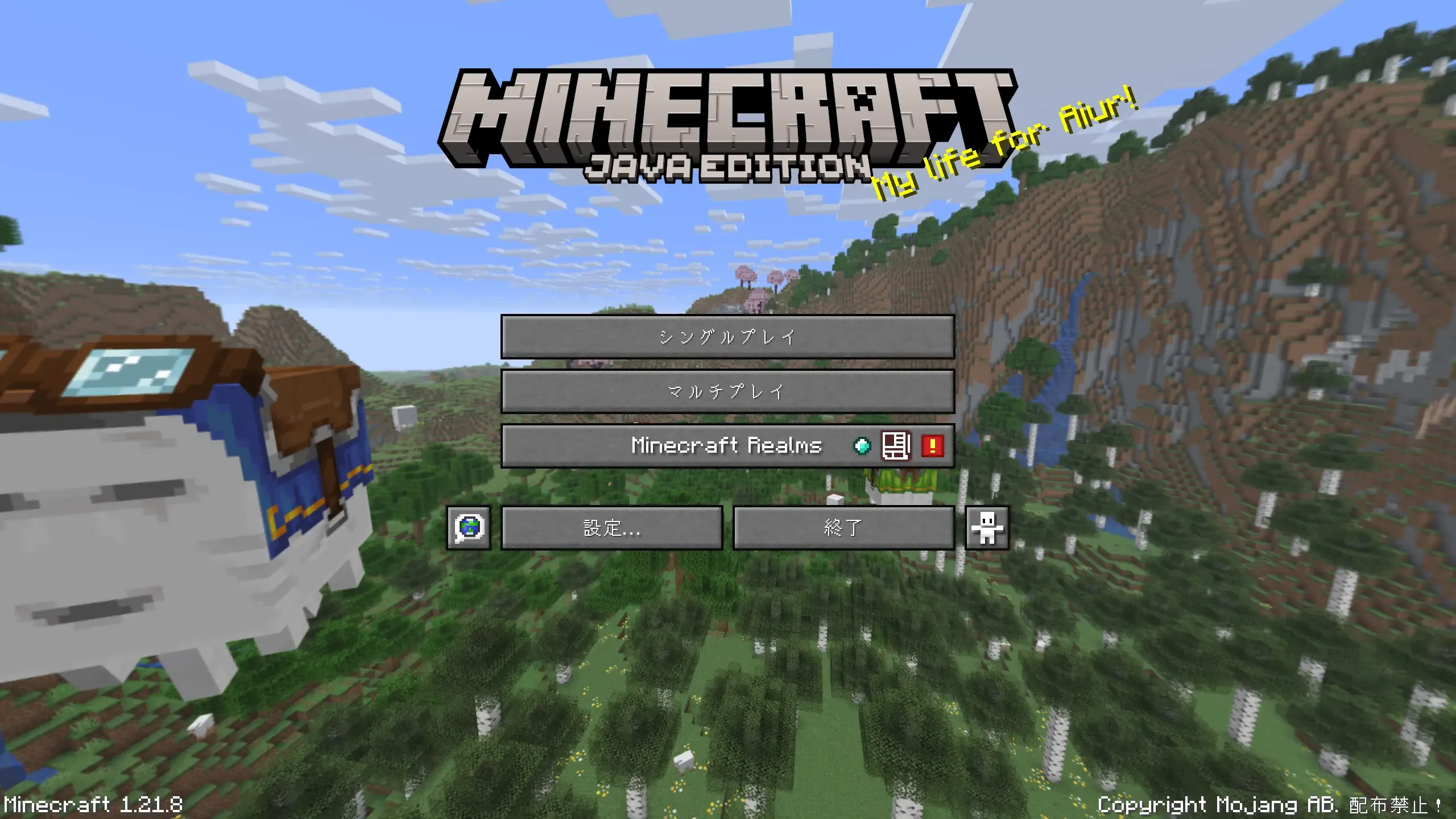
Minecraft Java Editionのタイトル画面例
2. パソコンにJava(ジャバ)をインストールしている
Section titled “2. パソコンにJava(ジャバ)をインストールしている”Modを導入するには、「Java」という無料のソフトウエアが必要です。
Javaはプログラミング言語で、Minecraft Java Editionや、そのModをつくるときに使われています。
Modを導入するには、Javaで作られたアプリを動かすためのJava(Javaランタイム)をパソコンにインストールしている必要があります。
3. Minecraft Forge(マインクラフト フォージ)を入れる
Section titled “3. Minecraft Forge(マインクラフト フォージ)を入れる”Minecraft Forge(フォージ)は、Modを読み込むための土台となるMod(Modローダー)です。
RealTrainMod(RTM)を始め多くのModは、Forgeの機能を利用してつくられているので、Forgeを入れている必要があります。
RTMを入れるまでのながれ(ざっくり)
Section titled “RTMを入れるまでのながれ(ざっくり)”- Minecraft Java Editionをインストール
- Javaをインストール
- Forgeをインストール
- RTMと必要なMod(NGTLibなど)をダウンロード
- modsフォルダに入れる
- Minecraftを起動して動作確認!
ステップごとの詳しい解説
Section titled “ステップごとの詳しい解説”1. Minecraft Java版をインストール
Section titled “1. Minecraft Java版をインストール”Java Editionをまだ買っていない人は、Minecraft公式サイトから購入できます。
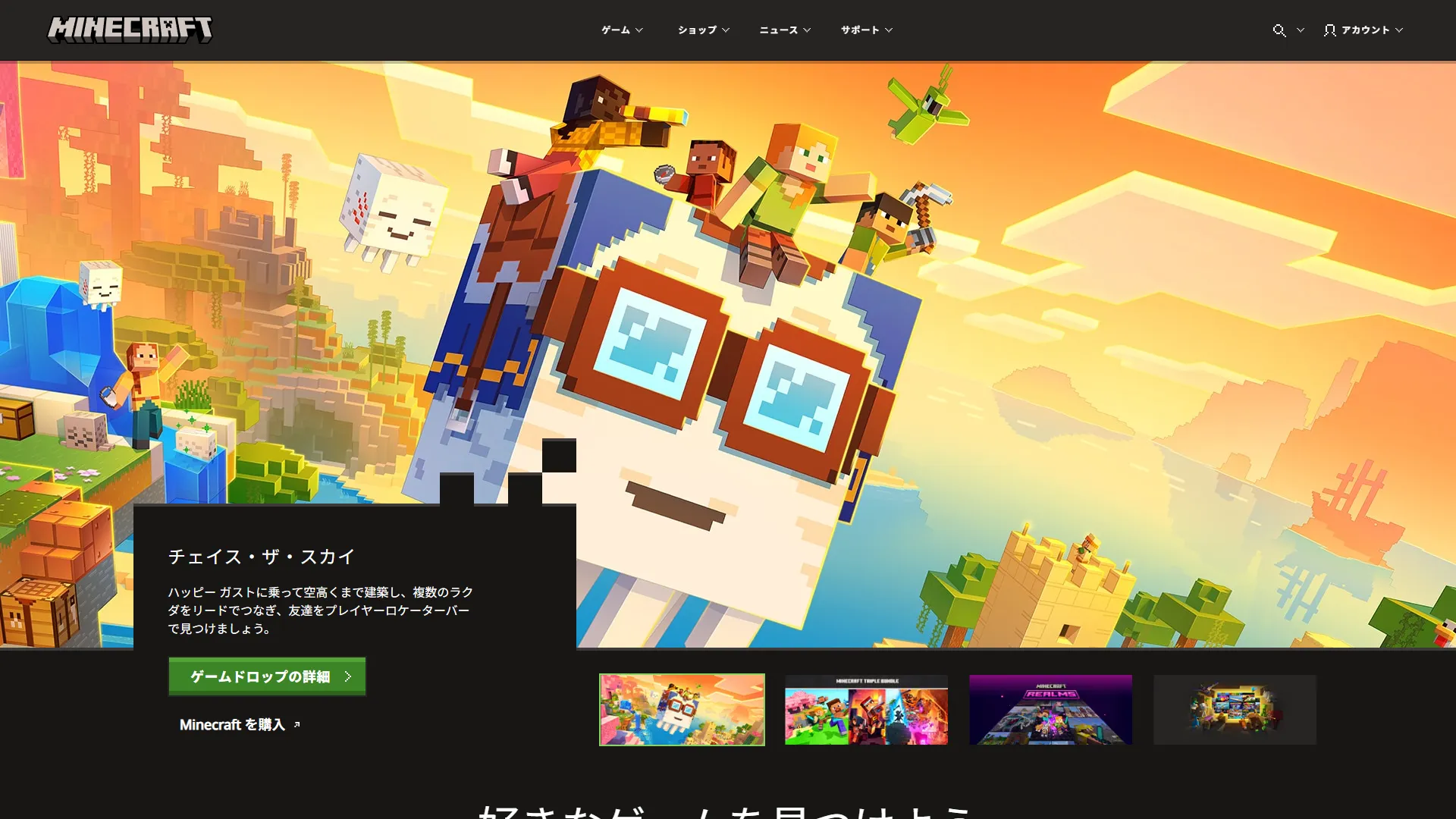
Minecraft公式サイト
購入、インストールができたら、動作確認のために一度起動して遊んでみましょう。
統合版とは違う操作方法や、Minecraftの起動の仕方などに慣れておくとよいでしょう。
Minecraft Java Editionは、統合版ではできない何年も前のMinecraftを遊ぶことができたり、
エイプリルフールのジョークバージョンがあるなど、Modがなくとも十分楽しめるゲームです。
関連サイト:
2. Javaをインストール
Section titled “2. Javaをインストール”多くの場合、パソコンにJavaがインストールされていないので、Javaをインストールする必要があります。
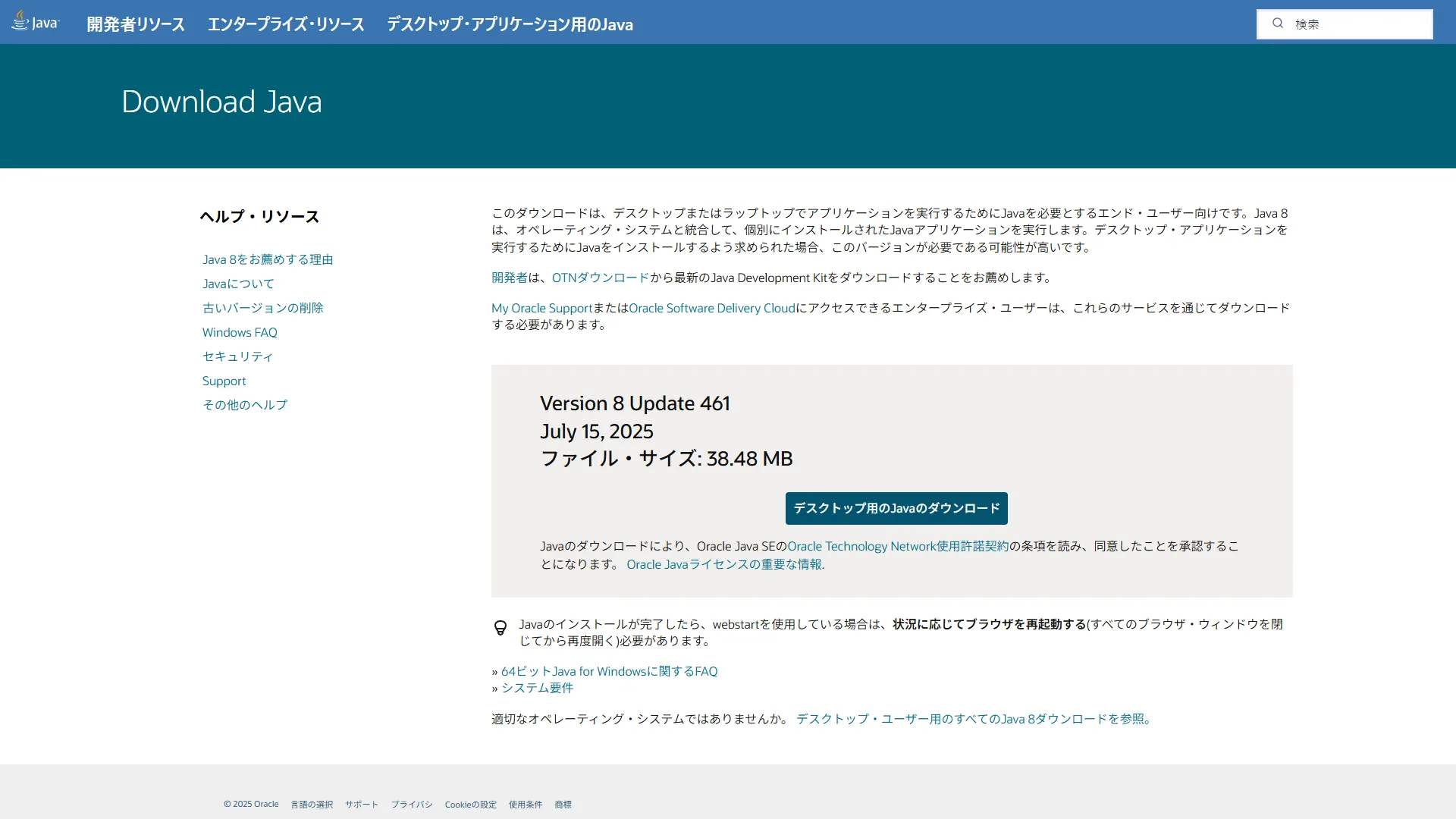
Java公式サイト
インストール手順
- Java公式サイトにアクセス
- 「デスクトップ用のJavaのダウンロード」をクリック
- ダウンロードされたファイル(インストーラー)をダブルクリックで起動
- インストールを開始
- インストールにはWindowsの管理者権限が必要です。
- もし、子ども用アカウントなどで管理者権限がない場合は、保護者の方に手伝ってもらいましょう。
- ダウンロードしたファイルの名前は、
jre-8uXXX-windows-x64.exeのようになります。(XXXはバージョン番号の数字)
正しくダウンロードできているか確認しましょう。
3. Minecraft Forgeをインストール
Section titled “3. Minecraft Forgeをインストール”Forge公式ダウンロードページから、自分の使いたいバージョンのForgeのインストーラーをダウンロードします。
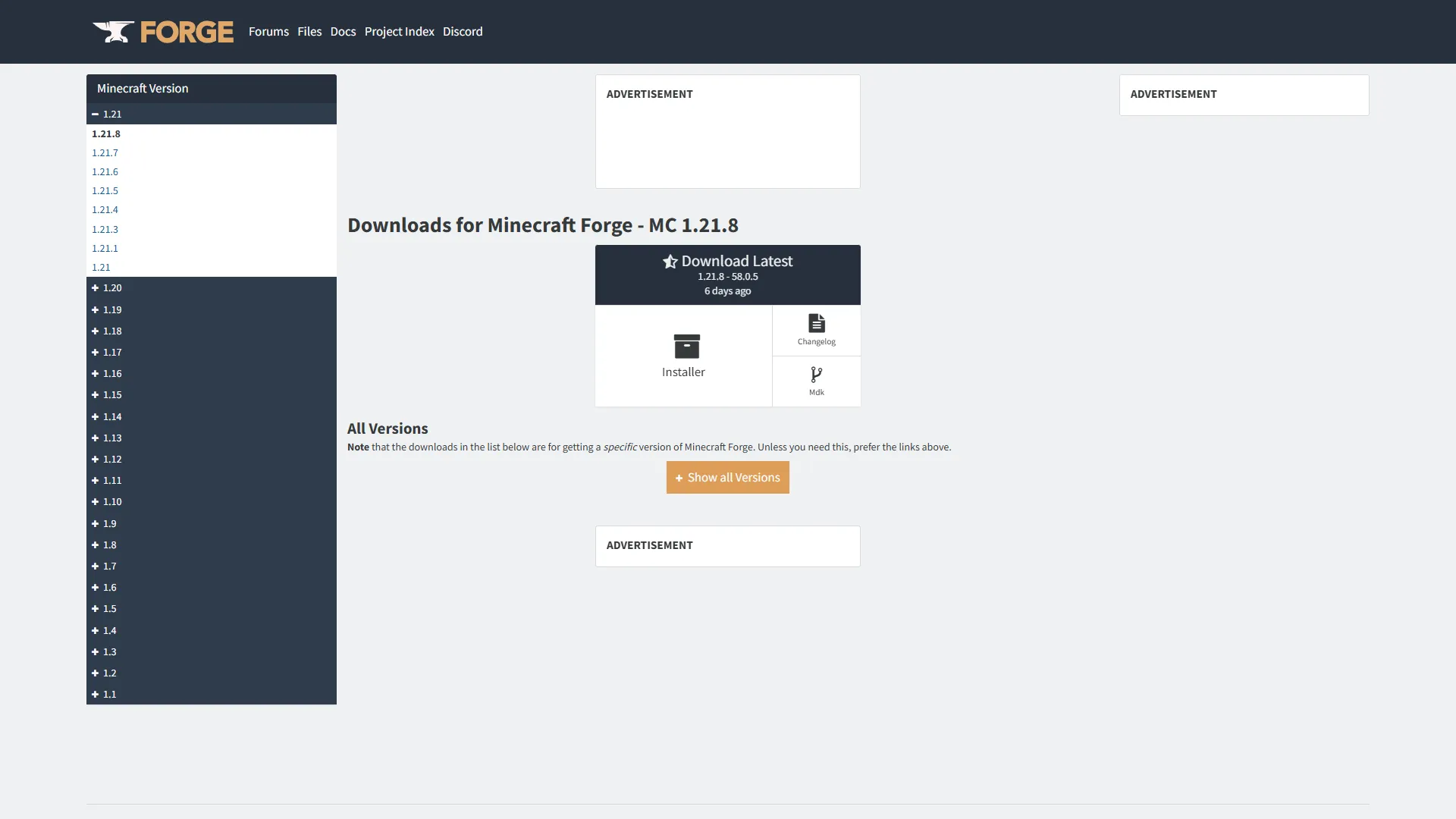
Forge公式サイト
RealTrainModは、主にMinecraft 1.7.10とMinecraft 1.12.2で遊ぶことができます。
他のバージョンもないわけではありませんが、修正されていない不具合(バグ)がある、機能が更新されない(古い)などの問題があるので、オススメできません。
バージョン別のForgeのダウンロードページ
インストール手順
- 上記のダウンロードページにアクセス
- ダウンロードしたいバージョンのページか確認
- 「Download Recommended」の「Installer」のボタンを確認
- ボタンをクリックしたら、AdFoc.usという広告ページが開くので、5秒待つ
このページにある内容はすべて広告です。 - 画面の一番右上にある、「SKIP」をクリック
- ダウンロードが始まったら、すぐにサイトを閉じる
- ダウンロードされた
forge-XXX-installer.jarをダブルクリックで起動する(XXXはバージョン番号の数字)
起動しない場合(「このファイルを開く方法を選んでください」などと表示される場合) - 「Install Client」にチェックを入れ、「OK」をクリック
- 緑色の進捗バーが表示されたら、しばらく待機
- 「Complete」というウィンドウが表示されたら、OKをクリック
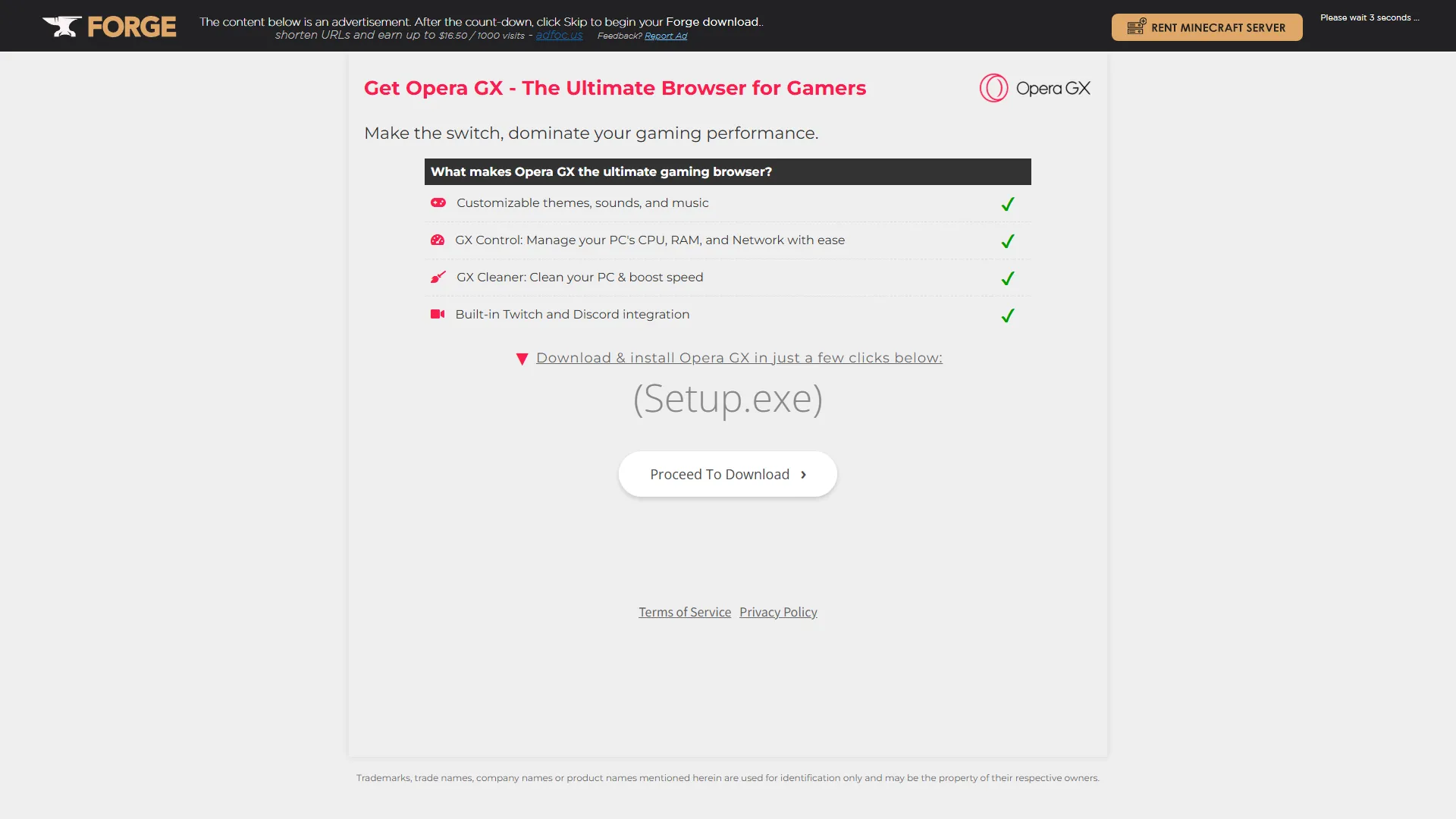
AdFoc.usのサイト まだダウンロードができない状態の例
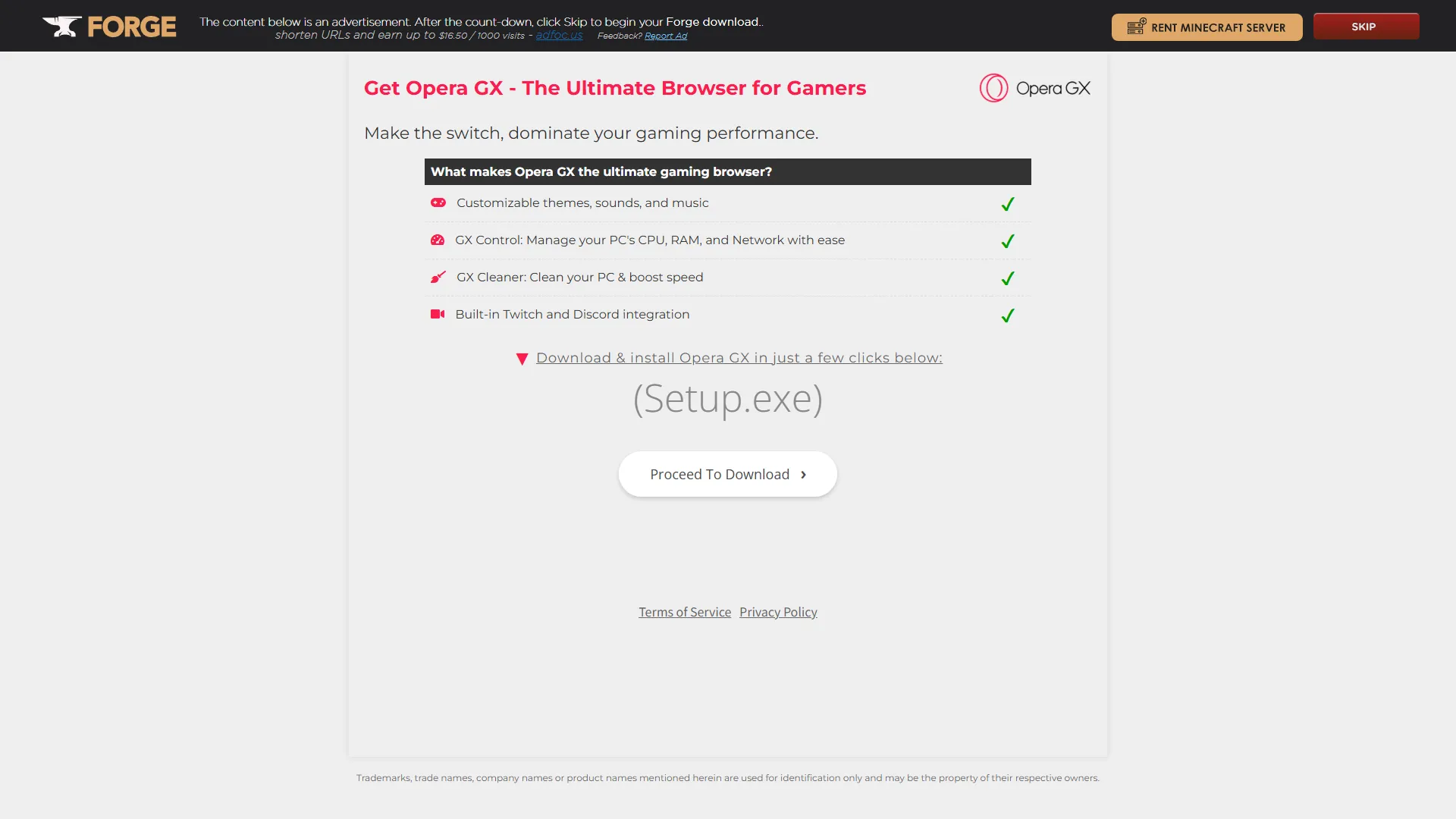
AdFoc.usのサイト ダウンロードが可能になった状態の例
Forgeが起動しない場合
Section titled “Forgeが起動しない場合”Windowsのパソコンの場合、Forgeのインストーラーをダブルクリックしても起動しない場合があります。
これは、Windowsが、そのファイルをJavaを使って開くというということがわかっていないからです。
これを解決するには、はっきりとJavaをつかって開くことを指示する必要があります。
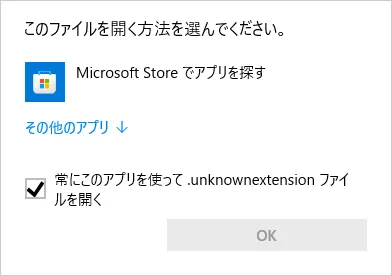
WindowsでForgeのインストーラーが起動しない場合の表示の例
(画像は拡張子が.unknownextensionのファイルを開いた場合)
Javaがインストールされているか確認する
Section titled “Javaがインストールされているか確認する”まず、正しくJavaがインストールされていることを確認する必要があります。
手順
- Windowsキー(4つの四角のアイコンのあるキー)を押し、スタートメニューを開く
- スタートメニューの検索欄に「java」と入力(Enterキーは押さない)
- 「Javaについて」というアプリが表示される場合、それをクリックして起動
- 「Javaについて」というウィンドウが表示され、「バージョン8の更新XXX」(XXXはバージョン番号の数字)と書かれていた場合、Javaが正しくインストールできています。
そうでない場合、Javaがインストールされていない可能性があるので、もう一度Javaのインストール手順を確認してください。
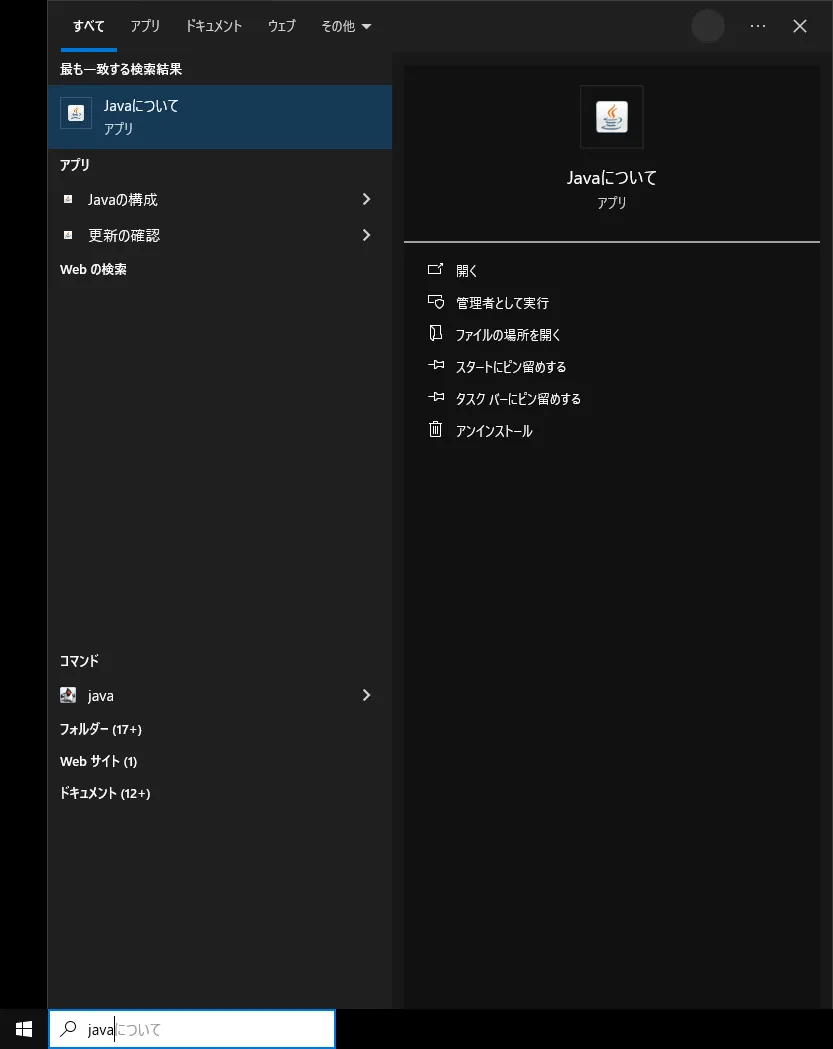
検索欄に「java」と入力し、「Javaについて」というアプリが表示されている例
「アプリ」の項目にも「Javaについて」がない場合、Javaがインストールされていない可能性がある。
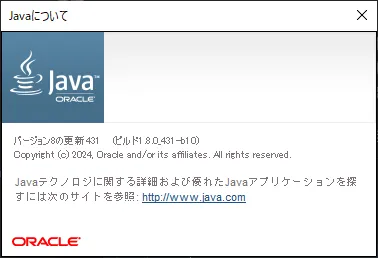
「Javaについて」の内容の例 バージョン8の更新431がインストールされていることがわかる
Forgeを起動する
Section titled “Forgeを起動する”Javaが正しくインストールされていた場合は、次の手順に従ってForgeを起動してください。
手順
- Windowsキー(4つの四角のアイコンのあるキー)を押し、スタートメニューを開く
- メニューが開いたら、検索欄に「cmd」と入力し、Enterキーを押す
- 黒色の画面(コマンドプロンプト)が開いたら、開いたそのままの状態で、以下の内容を入力してください
(または枠の右上に表示される「copy」をクリックしてペースト)
java -jar
- 入力する文字は、全て半角文字である必要があります。
- 半角文字で入力するときは、画面右下のIMEの表示が「あ」や「カ」「_カ」などではなく、「A」になっている必要があります。
- なっていない場合には、「半角/全角」キーを数回押して、「A」になるようにしてから入力してください。
javaと-jarの間に一回スペースキーを押し、空白文字を入力する必要があります。-jarの後にも、一回スペースキーを押し、空白文字を入力する必要があります。
- 黒色の画面はこの状態のまま、Forgeのダウンロードに使用したブラウザを開く
- ブラウザを開いたら、Ctrlキーを押しながらJキーを押し、ダウンロード履歴を開く
- ダウンロード履歴が開いたら、フォルダのアイコン(上辺が波打っている四角のアイコン)をクリックしダウンロードフォルダを開く
- エクスプローラーでフォルダが開いたら、ダウンロードしたForgeのファイルが既に選択されている(水色や白色の四角で囲われている)ことを確認し、
Shiftキーを押しながら右クリック
Forgeのファイルが選択されていない場合は、ダウンロード履歴と同じ名前のファイルを一回クリックし選択 - 開いたメニューから、「パスのコピー」をクリック
- 先ほどの黒い画面に戻り、Ctrlキーを押しながらVキーを押し、英数字の羅列が貼り付けられたことを確認
- 内容が以下のようになっていればEnterキーを押す
C:\Users\[あなたのWindowsユーザー名]>java -jar "C:\Users\[あなたのWindowsユーザー名]\Downloads\forge-[あなたのダウンロードしたForgeのバージョン名]-installer.jar"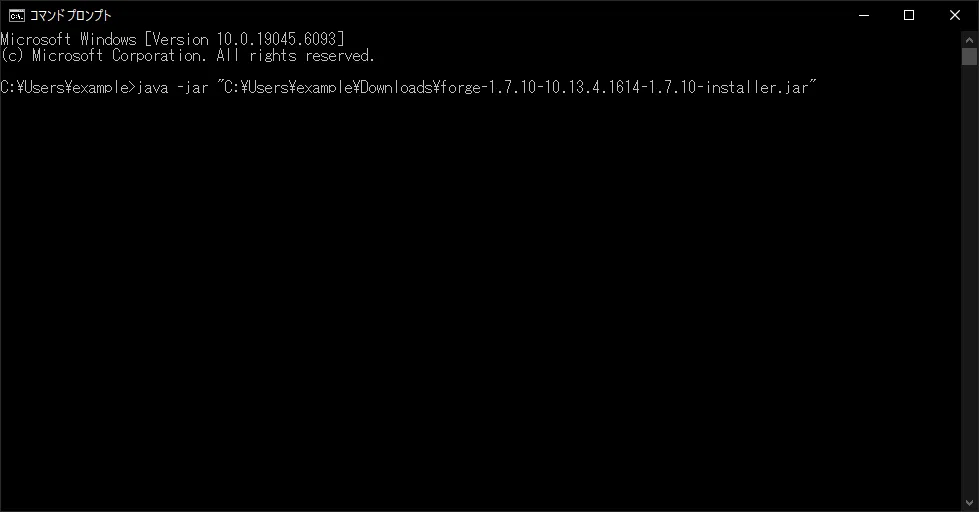
コマンドプロンプトの入力例
- Forgeが正常に起動します。そうでなければ、もう一度手順を確認してください。
もし、7.で実行するコマンドが不安な場合は、以下に内容を説明するので、大丈夫なコマンドであることを確認してください。
C:\Users\[あなたのWindowsユーザー名]>: の部分は、黒い画面が開かれている場所(カレントディレクトリ)を表しています。
今回のコマンドでは、カレントディレクトリは特に関係ありません。java: この部分では、Windowsに対して、javaコマンドを使い、Javaを起動することを命令しています。-jar "C:\Users\[あなたのWindowsユーザー名]\Downloads\forge-[あなたのダウンロードしたForgeのバージョン名]-installer.jar"
この部分では、Javaに対して、-jarオプションを使い、それ以降で指定したファイルを実行することを命令しています。
今回の場合では、ダウンロードしたForgeのファイルが指定されているので、Javaを使ってForgeを開くことを命令していることになります。
4. RTMとNGTLibをダウンロード
Section titled “4. RTMとNGTLibをダウンロード”実際にModをダウンロードする前に、RTMのバージョンについて知っておく必要があります。
これをちゃんと確認しないと、後から困る場合があるので、しっかり確認するようにしましょう。
RTMのバージョンについて
Section titled “RTMのバージョンについて”2度めになりますが、RealTrainModは、主にMinecraft 1.7.10とMinecraft 1.12.2で遊ぶことができます。
他のバージョンもないわけではありませんが、修正されていない不具合(バグ)がある、機能が更新されない(古い)などの問題があるので、オススメできません。
Minecraftのバージョンごとの違い
Section titled “Minecraftのバージョンごとの違い”RealTrainModのバージョンの世代には、大きく分けて2つがあります。
ですが、後述する非公式バージョンがあるので、あまり深く考える必要はありません。
他の使いたいModなども勘案しながら決めましょう。
- RTM1
- Minecraft 1.7.10以前のバージョン
- 比較的安定している
- RTM2の機能も一部はその後移植された
- DataMapなど
- RTM2
- Minecraft 1.8以降のバージョン
- 特にマルチプレイで不安定
- RTM1にはない、様々な新機能がある
- CustomButton、ActionParts、レール置き換え、カントなど
- RTM1とはワールドの互換性がない(RTM1のワールドを使用できない)
非公式のRealTrainMod
Section titled “非公式のRealTrainMod”現在、RTMの開発は不定期に行われているため、リアルタイムのアップデートや不具合修正が行われていません。
そのため、特に利用者の多い1.7.10と1.12.2のRTMには、ユーザーによって開発されたいくつかの非公式バージョンがあります。
中でも、KaizPatchXとfixRTMは特にユーザーが多く、これらの機能を必須とするアドオンもあるため、これらの使用をオススメします。
KaizPatchXとは
Section titled “KaizPatchXとは”Minecraft 1.7.10に対応する、RTM1をベースにした非公式のRealTrainModです。
RTMのほか、NGTLibとMCTEを内包しており、公式のRTMを置き換えて使用します。
不具合修正やRTM2の機能が多数移植されているほか、独自の追加機能もあるため、公式バージョンではなくこちらの使用をオススメします。
fixRTMとは
Section titled “fixRTMとは”Minecraft 1.12.2とそのRTMに対応した不具合修正Modです。
公式のRTMに加え、こちらも導入することで、RTM2の不安定な動作が改善します。
1.12.2対応版の純正RealTrainModの不具合を多数修正するため、こちらの使用をオススメします。
NGTLibについて
Section titled “NGTLibについて”NGTLibは、RealTrainModの前提Modです。
NGTLibをRealTrainModと同時に導入することで、初めてRTMが動作します。
前提Modと言っても、特に難しいことはなく、一緒に導入するだけでよいので簡単です。
ダウンロードの手順
Section titled “ダウンロードの手順”Minecraft 1.7.10で遊ぶ場合
Section titled “Minecraft 1.7.10で遊ぶ場合”- 最新のKaizPatchXのリリースページにアクセス
- 「Assets」から「
src1.7.10_20200822+KaizPatchX-[バージョン名].jar」をクリックしてダウンロード
Minecraft 1.12.2で遊ぶ場合
Section titled “Minecraft 1.12.2で遊ぶ場合”- 最新の1.12.2対応版RealTrainModのダウンロードページにアクセス
- 「Download」をクリック
- しばらく待ったらダウンロードが開始されます。
- 最新の1.12.2対応版NGTLibのダウンロードページにアクセス
- 「Download」をクリック
- しばらく待ったらダウンロードが開始されます。
- 最新の1.12.2対応版fixRTMのダウンロードページにアクセス
- 「Download」をクリック
- しばらく待ったらダウンロードが開始されます。
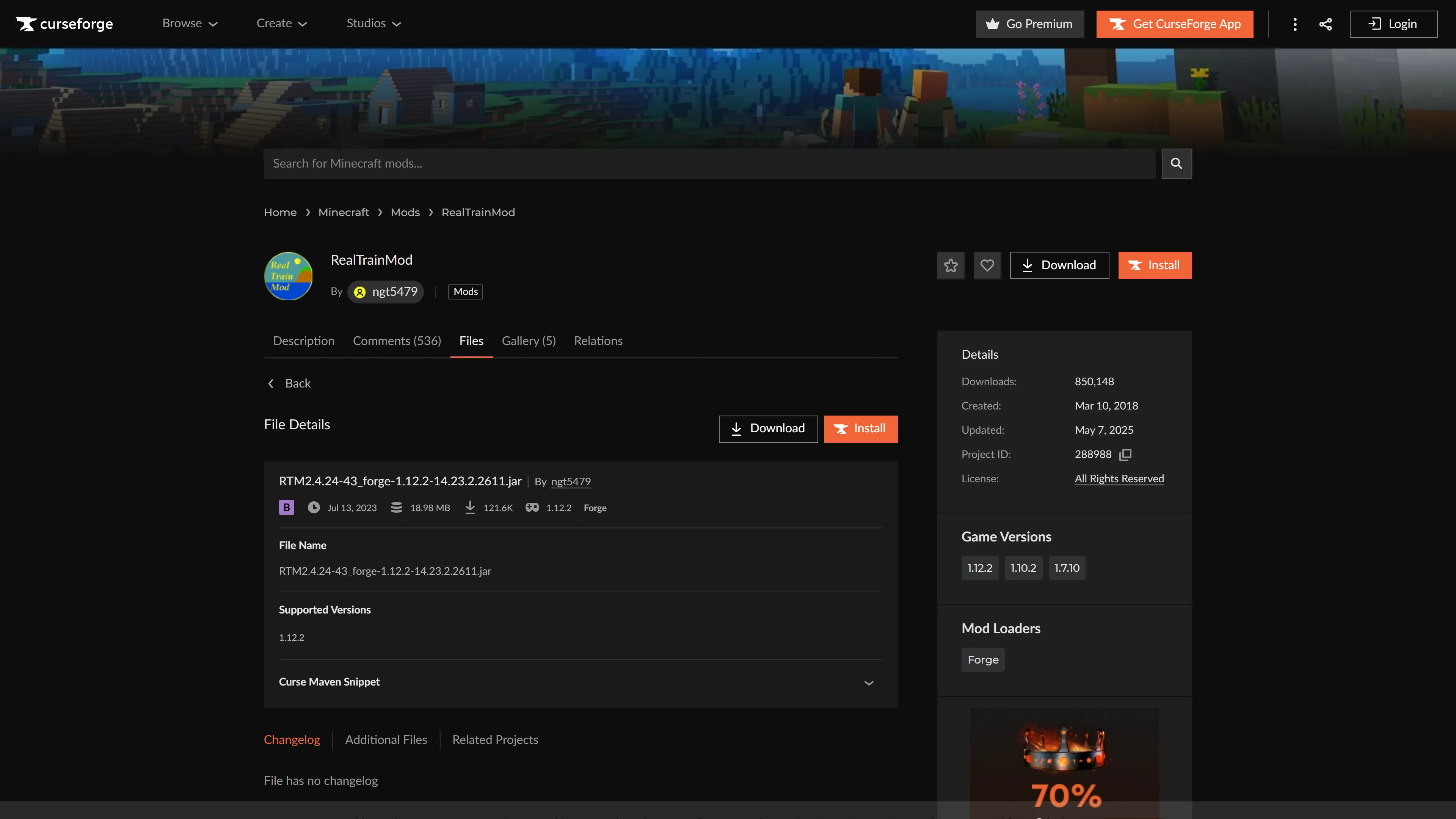
CurseForgeのダウンロードページの例
中央付近にある方の「Download」をクリックする必要がある
5. modsフォルダにダウンロードしたModを入れる
Section titled “5. modsフォルダにダウンロードしたModを入れる”ダウンロードしたModのファイルを、modsフォルダに入れることで、Modを導入することができます。
パソコン初心者でもわかるように、手順を詳しく解説するので、間違えないように確認しながら、一つずつやってみてください。
むずかしいところがあったら、おうちの方と一緒にやってみましょう。
保護者の方へ
MinecraftのModの導入は、パソコンの操作の極めて実践的な練習になります。
ゲームだからと忌避するのではなく、お子さんの成長のきっかけだと捉え、応援してあげてください。
1. RTM用のゲームディレクトリを作る
Section titled “1. RTM用のゲームディレクトリを作る”まず、RTMのセーブデータや、いろいろな設定、Modやリソースパックを保存する場所(ゲームディレクトリ)を作ります。
Minecraftをインストールしたままの状態だと、このゲームディレクトリが全部同じものになっています。
ゲームディレクトリを、使っているバージョンやModごとに分けておかないと、他のModで遊んでいるワールドを開いてしまって、
データが壊れたり、使わないModが混ざってしまって、ゲームが重くなったりします。
ゲームディレクトリをまとめるフォルダを作る
Section titled “ゲームディレクトリをまとめるフォルダを作る”Modをやっていると、ゲームディレクトリをたくさん作ることになります。
そんな時に全部のゲームディレクトリを1つの場所にまとめておけば、後からわかりやすくすることができます。
作る場所はどこでもよいですが、デスクトップなど、わかりやすい場所が良いです。
ここでは、デスクトップに「Minecraft」というフォルダを作ることにします。
- デスクトップの開いている場所を右クリック(右クリックメニューを開く)
- 開いたメニューから、「新規作成」をクリック
- さらに開いたメニューから、「フォルダー」をクリック
- 「新しいフォルダー」ができたので、それを右クリック
- 「名前の変更」をクリック
- 文字の周りが青くなっている状態で、「Minecraft」と入力し、Enterキーを押す(名前の変更)
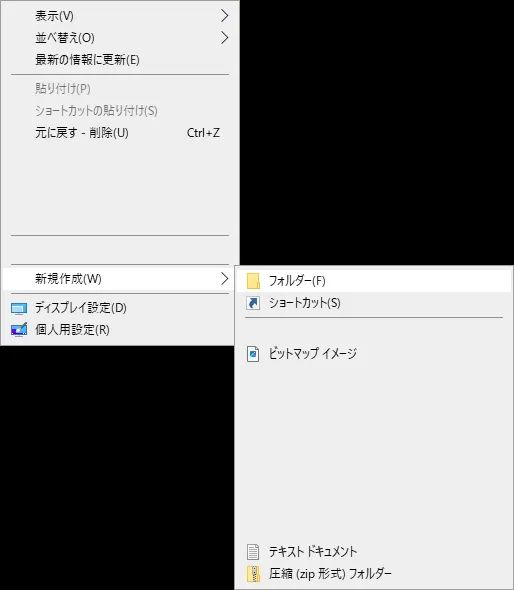
右クリックメニューを使用してフォルダーを作成する例
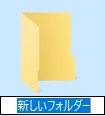
文字の周りが青くなっている状態
この状態でキーボードを操作し、文字を入力する必要がある
ゲームディレクトリを作る
Section titled “ゲームディレクトリを作る”実際にデータを入れるゲームディレクトリを作ります。
先ほど作ったフォルダの中に、さらにフォルダを作り、他のゲームディレクトリと区別できる名前を付けます
ここでは、Minecraft 1.7.10のプレイを想定し、「1.7.10 RTM」というフォルダを作ることにします。
- 「Minecraft」フォルダをダブルクリックして開く
- 開いたら、「新しいフォルダー」をクリックして、フォルダを作る
「新しいフォルダー」がない場合には、「ホーム」をクリックすると表示されます - 「新しいフォルダー」ができたら、先ほどと同じ手順で、名前を
1.7.10 RTMに変更する
ここまでできたら、後のために一旦そのままにしておきます。
現時点では、ファイルパスは以下のようになっているはずです。
C:\Users\[あなたのWindowsユーザー名]\Desktop\Minecraft\1.7.10 RTM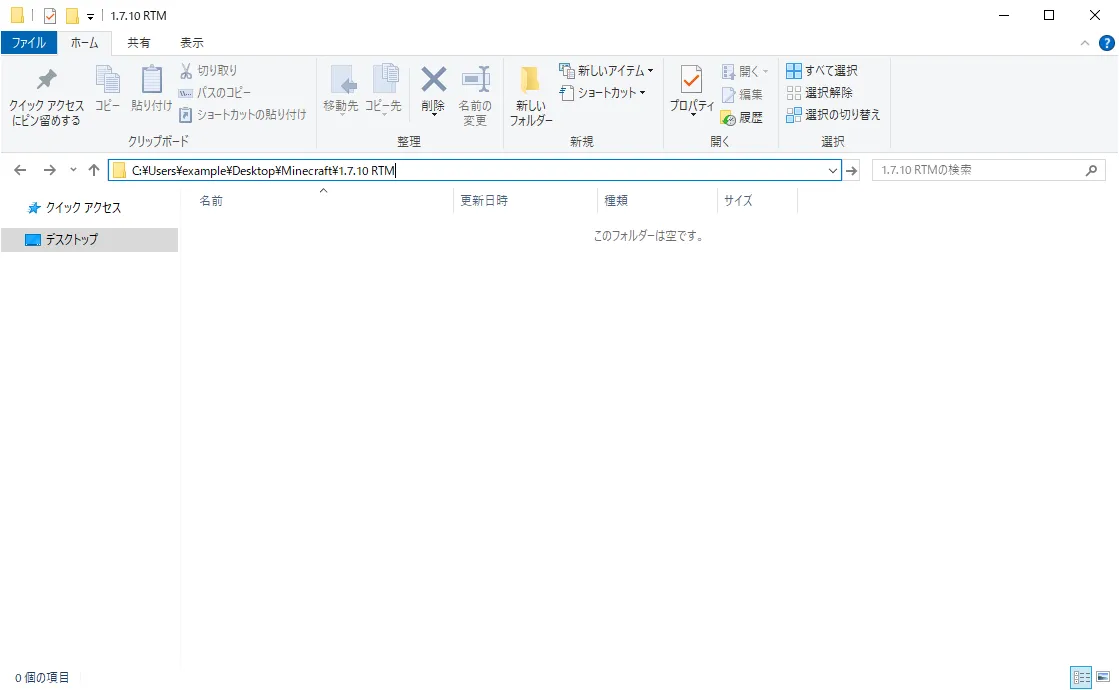
1.7.10 RTMフォルダの内容
2. ランチャーで起動構成を作成する
Section titled “2. ランチャーで起動構成を作成する”ゲームディレクトリを作ることはできたので、次はそれを使う起動構成を作成します。
起動構成というのは、Minecraftを起動するときに使う設定をまとめたもので、起動するMinecraftのバージョンや、
Minecraftで使うデータ、起動の設定などの情報が含まれます。
Minecraft Java Editionでは、この起動構成をたくさん作成し、選んで起動することで、
いろいろなバージョンのMinecraftやModのプレイ環境を使い分けます。
手順
- Minecraft Launcher(ランチャー)を起動
- ログインを求められたら、指示に従ってMinecraftを購入したのと同じMicrosoftアカウントでログイン
- ログイン出来たら、左側の縦に並ぶメニューから「Minecraft: Java Edition」をクリック
この状態で、Minecraft Java Editionがプレイできるようになったので、まずはModを導入していない状態(バニラ)のMinecraftをプレイしてみてもよいでしょう。 - 上側の横に並ぶメニューから「起動構成」をクリック
- 「新規作成」をクリック
- 「起動構成の作成」の画面が開いたら、「名前」のところに区別できる名前を入力(「1.7.10 RTM」など、バニラや他のバージョンと区別できるよう、適当に)
- バージョンの入力欄をクリック
- 遊びたいバージョンの数字を入力(
1.7.10,1.12.2など) - 表示された候補の中から、インストールしたForgeのバージョンを選択
(release 1.7.10-Forge10.13.4.1614-1.7.10,release 1.12.2-forge-14.23.5.2859など) - 先ほどそのままにしておいた、「
Minecraft」フォルダを開き、「1.7.10 RTM」を1回クリックして選択 - 選択したままの状態で、Shiftキーを押しながら右クリック
- 開いたメニューから、「パスのコピー」をクリック
- この状態で、一旦そのままにしておく
- Minecraft Launcherに戻り、「ゲームディレクトリ」の入力欄をクリック
- キャレット(点滅する縦棒)が表示されたら、入力欄にカーソルを合わせたまま右クリックし、開いたメニューから「Paste」をクリック
- 入力された内容を確認し、最初と最後から「“」の文字を取り除く
C:\Users\[あなたのWindowsユーザー名]\Desktop\Minecraft\1.7.10 RTMと入力できればOK - 「保存」をクリックし、起動構成を作成する
これで、RTM用のゲームディレクトリと、ForgeバージョンのMinecraftを指定した起動構成が作成できました。
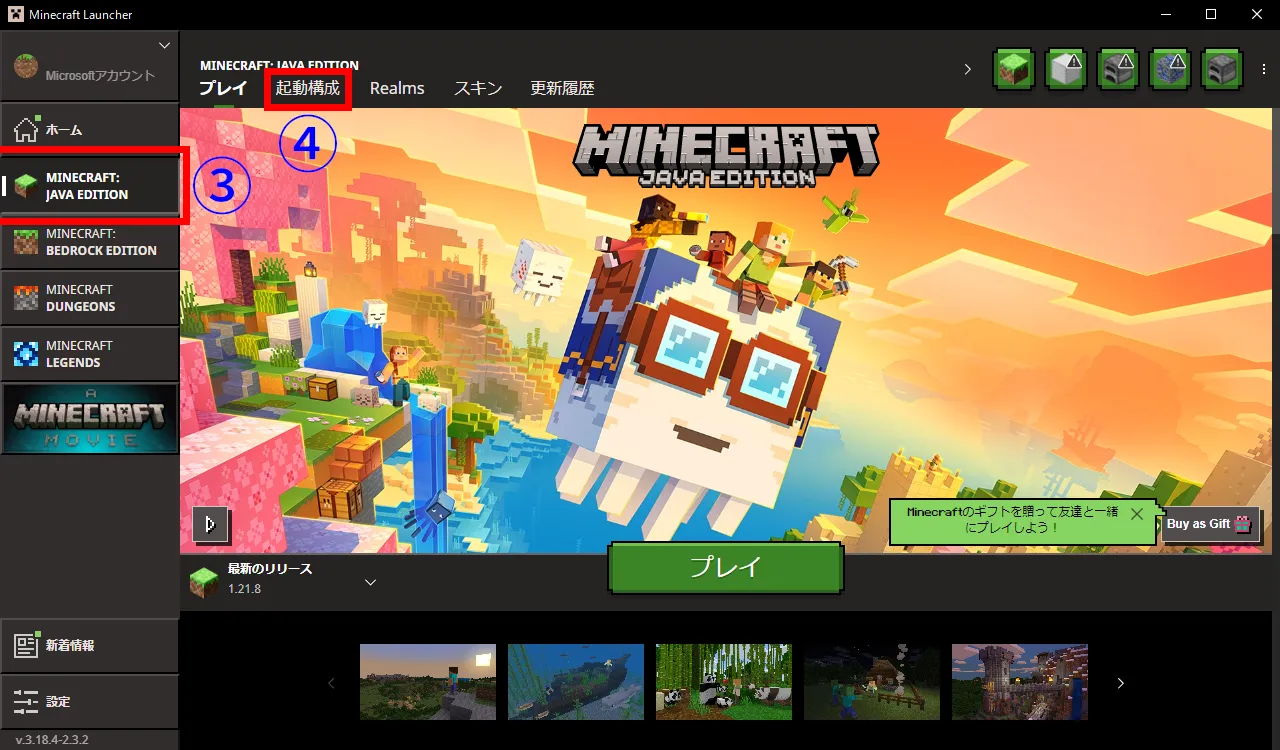
「起動構成」タブの開き方の図示
手順の3と4に相当
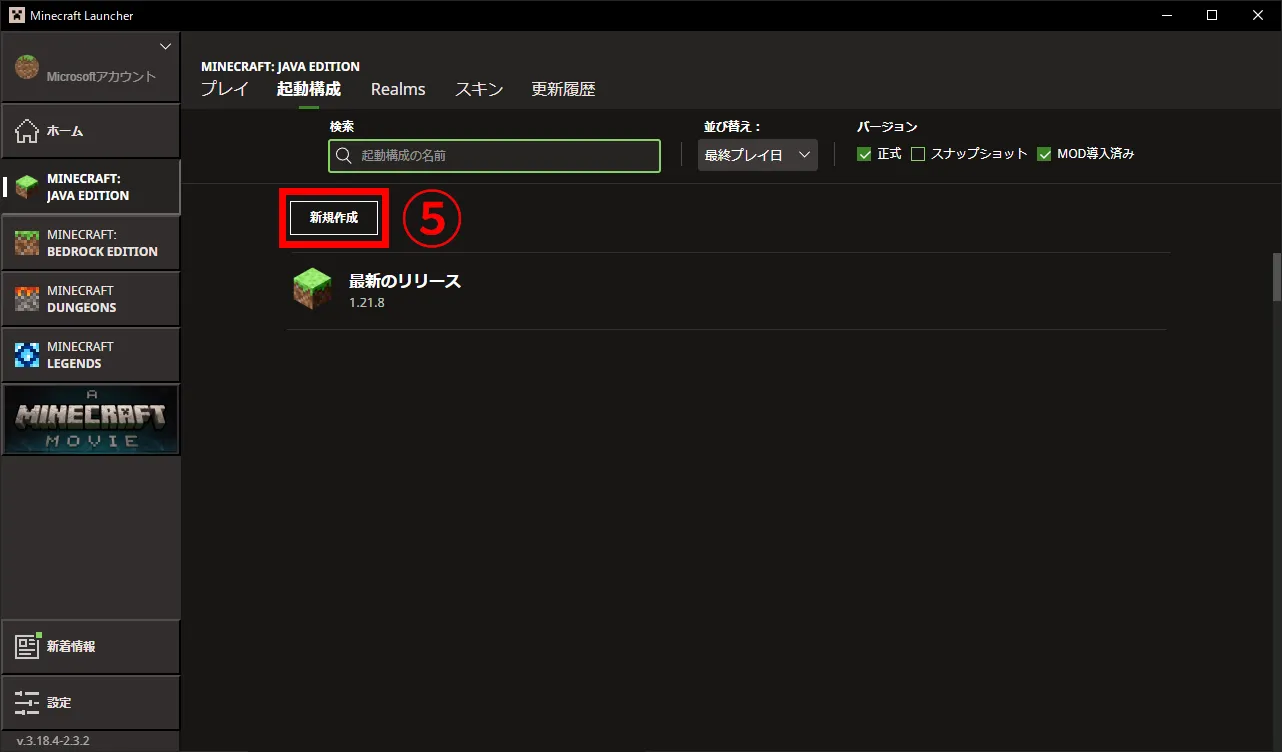
新規作成ボタンの図示
手順の5に相当
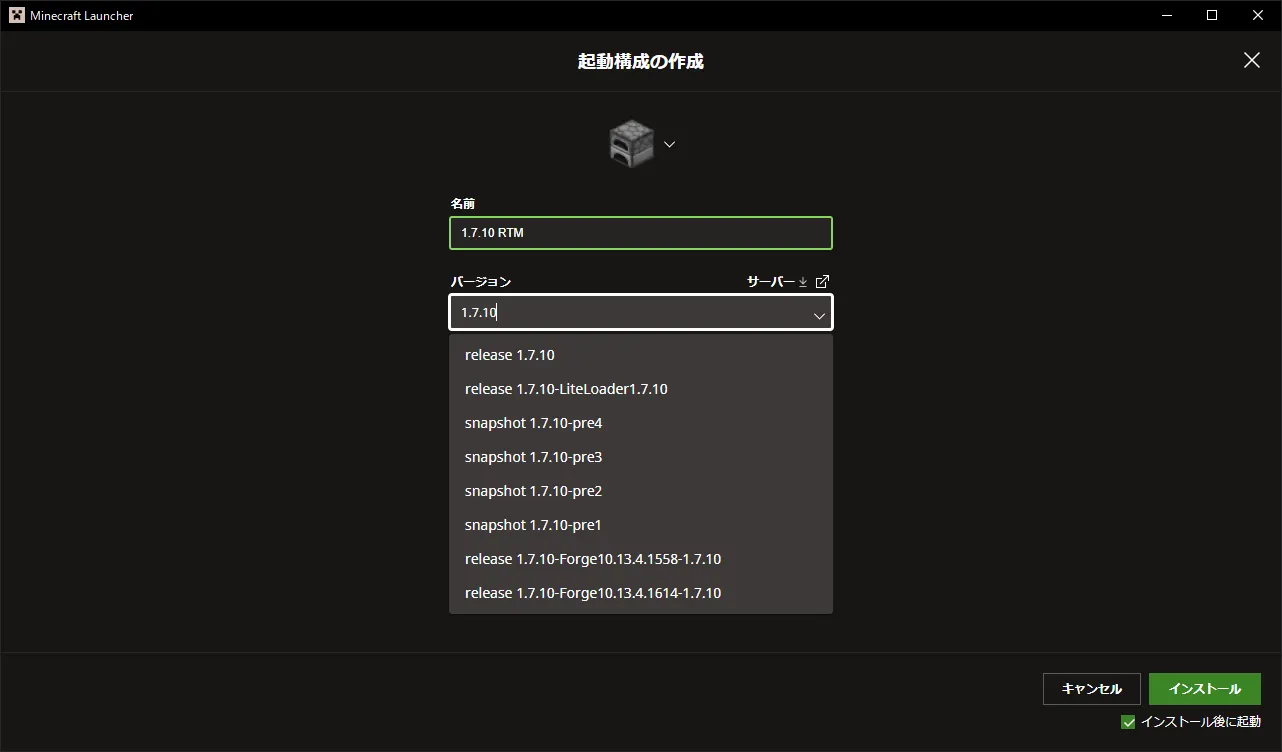
バージョンの入力中の例
途中まで入力すると候補が表示されるので、目当てのバージョンを選択する
手順の8に相当
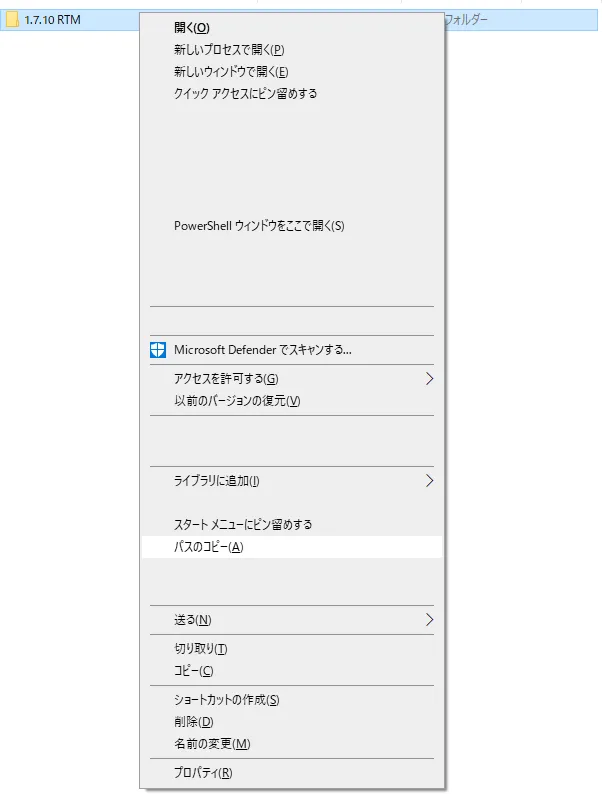
「パスのコピー」をクリックする例
手順の12に相当
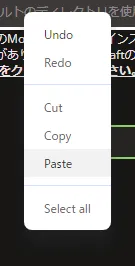
ゲームディレクトリの入力欄を右クリックし、「Paste」をクリックする例
手順の15に相当
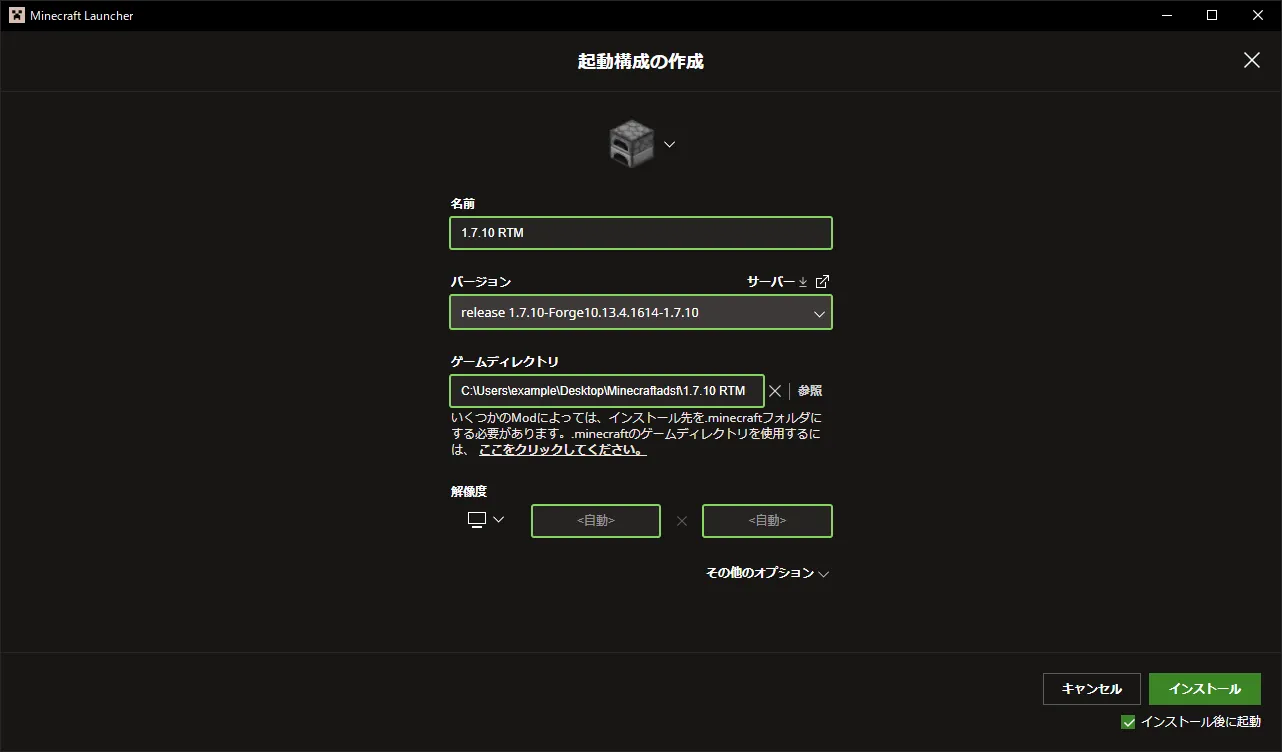
ゲームディレクトリの内容から「“」の文字を取り除き、指定が終了した例
手順の16に相当
3. 作成した起動構成でMinecraftを起動する
Section titled “3. 作成した起動構成でMinecraftを起動する”作成した起動構成でMinecraftを起動し、問題がないか確認します。
- 上側の横に並ぶメニューから「プレイ」をクリック
- 中央のイラストの左下にある、「最新のリリース」と表示されている場所をクリック
(他の起動構成をプレイしたことがある場合は、他の名前が表示されている場合があります) - 表示されたメニューから、作成した起動構成と同じ名前のものを探し、クリック
- 中央下側の、緑色の「プレイ」をクリック
- 緑色の進捗バーが表示されるので、起動が完了するまで待つ
- Minecraftが起動したら、Minecraftのゲーム画面を開く
- 真ん中のメニューに「Mods」のボタンと、左下に白い文字で起動構成で選択したのと同じForgeのバージョンが記載されているか確認
(「Minecraft Forge 10.13.4.1614」など) - 英語が嫌な場合には、「Options…」「Language…」「日本語 (日本)」「完了」「完了」とクリックし、言語を日本語に変更
- 「終了」をクリックして、ゲームを終了する
これで、問題なく起動構成が作成され、プレイできることが確認できました。
4. Modを導入する
Section titled “4. Modを導入する”- 先ほどそのままにしておいた、「
Minecraft」フォルダを開き、「1.7.10 RTM」をダブルクリックして開く - 「mods」フォルダがあることを確認したら、ダブルクリックして開く
- ダウンロードしたModのファイルを、ドラッグアンドドロップなどでここに移動
- 先ほどMinecraftを起動した際にランチャーが終了していた場合は、再度起動
- 先ほどと同じ起動構成が選択されているか確認したら、「プレイ」をクリックし、Minecraftを起動
- Minecraftが起動したら、メニューから「Mods」をクリックし、「Mod List」を開く
- 左側の黒いリストに「RealTrainMod」と「NGTLib」があることを確認
おめでとうございます!RTMの導入はこれで終了です!
自由に線路を引いたり電車を走らせて遊ぼう!
よくあるトラブル Q&A
Section titled “よくあるトラブル Q&A”Q1: Minecraftが起動しない!
Section titled “Q1: Minecraftが起動しない!”- ForgeやRTMなどのバージョンが合っていない可能性があります
- Javaが古い、または入っていない場合もあります
- Modを入れすぎるとパソコンの性能が足りなくなることも
Q2: ダウンロードしたファイルが見つからない!
Section titled “Q2: ダウンロードしたファイルが見つからない!”- 保存先が「ダウンロード」フォルダ以外になっている可能性があります
- ブラウザの「ダウンロード履歴」から探してみましょう
Q3: 急に英語の画面が出てきて怖い…
Section titled “Q3: 急に英語の画面が出てきて怖い…”- ForgeやRTMのサイトは英語が多いですが、説明をよく読むと「Download」や「Installer」と書いてあります
- このページの案内通りに操作すれば、安心です!
どれとも違う…よくわからない
Section titled “どれとも違う…よくわからない”このWikiには、コメント機能があります。
画面の一番下に入力欄があるので、名前、メールアドレス、内容を入力して送信してください。
分かる人が対応してくれます。
さらに楽しむために!
Section titled “さらに楽しむために!”- アドオンを追加すると、実在の車両(E233系や新幹線など)も運転できます
- 駅や町を作ると、リアルな鉄道ワールドが作れます
- 遊ぶうちにパソコンやファイルの知識も自然と身につきます!
おうちの方へ
Section titled “おうちの方へ”このModは、子どもたちが鉄道や都市づくりに興味を持つきっかけにもなります。
ですが、Modの導入にはパソコンの操作やファイルの管理など、少し専門的な知識が必要です。
安心して導入できるよう、以下の点に注意しましょう:
- 正規のサイト(CurseForgeやGitHubなど)からのみダウンロードする
- 不審な広告や「ダウンロード」と書かれたボタンには注意
- 操作に困ったら、お子さんと一緒に調べて進めるのがおすすめです
RealTrainModは、Minecraftで本格的な鉄道体験ができるすごいModです!
初めてのMod導入でも、このページを見ながら手順通りに進めれば大丈夫。
分からないところがあれば、ぜひまわりの人と一緒にやってみましょう!
楽しい鉄道ライフをMinecraftで!
- はじめてのRTM【初期導入編】 【RealTrainMod】| RTM Addon Search RealTrainModを初めて導入するあなたに、導入方法をわかりやすくご案内します。 | ※RealTrainModを導入するには、事前にMinecraft Forgeを実行する環境が必要になります。
- RTMの導入方法 - RTMwiki | Gamerch
- NGTLib - Minecraft Mods - CurseForge Library of ngt5479’s mods.
- RealTrainMod - Minecraft Mods - CurseForge Adds real scale train, rail and more.
- Kai-Z-JP/KaizPatchX: もっと便利に、自由に。KaizPatchはNGTLib・RTM・MCTEの非公式な改造物です。 もっと便利に、自由に。KaizPatchはNGTLib・RTM・MCTEの非公式な改造物です。. Contribute to Kai-Z-JP/KaizPatchX development by creating an account on GitHub.
- fixRTM - Minecraft Mods - CurseForge fixes some bugs of RTM and make RTM more useful!
- fixrtm/fixRTM: Fixes some bugs of RTM and make RTM more useful! Fixes some bugs of RTM and make RTM more useful! Contribute to fixrtm/fixRTM development by creating an account on GitHub.
{.links-list}
*[RTM]: RealTrainMod